
2026-05-25
SWPlus 插入库特征孔
SWPlus插入库特征孔功能
我们把底孔做成库特征,拖动库特征到模型,通过参考基准面和草图点的方式生成对应的孔特征,方便快捷。
当遇到批量底孔生成时,按常规方法我们需要一个个库特征手动拖放,一个个库特征参考手动选取,这样重复性的动作较为繁琐。
为了提高工程师的设计效率,我们通过API编写实现了批量底孔生成的方法。现在,我们只需要运行SOLIDWORKS宏,选择一次参考,即可高效的完成批量底孔生成,为工程师节省大量的时间,提高设计效率起到关键作用,实现设计效益最大化。
操作方法和原理
Step1.SOLIDWORKS开启文档,并在模型表面创建草图定位点
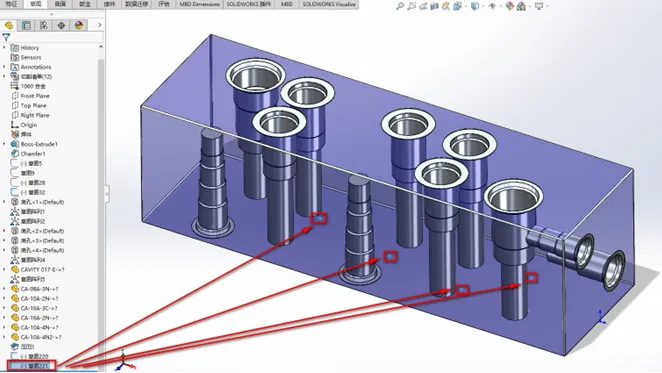
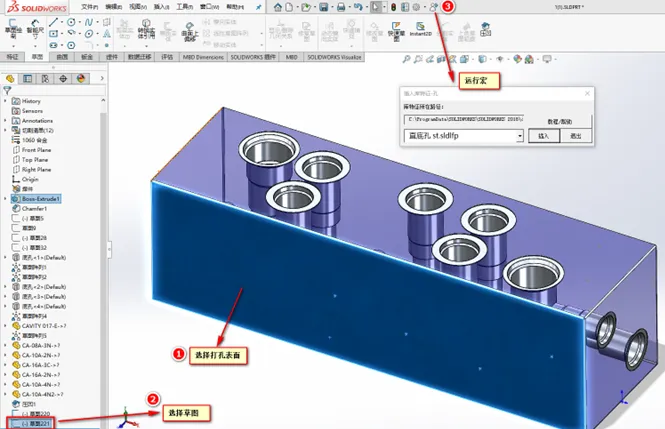
Step2:按住“ctrl”键同时选择打孔表面和打孔草图点,并点击宏按钮,运行宏,点击“插入”完成批量底孔生成。
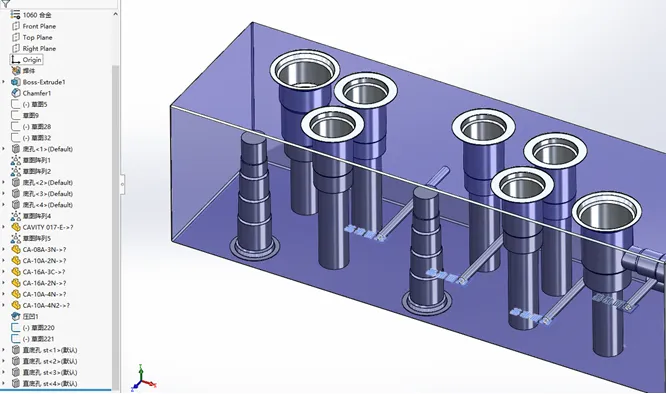
Step3.底孔库特征已自动生成在设计树中,可以手动编辑调整底孔参数
注意事项:
1. 我们可以选择草图(即草图中所有点)进行批量孔生成,或者选取草图中某几个点作为批量孔生成参考。
2. 一次只可选取一个面作为孔特征生成参考。
3. 批量生成底孔后,如需修改底孔参数,需要去到对应设计树中编辑修改
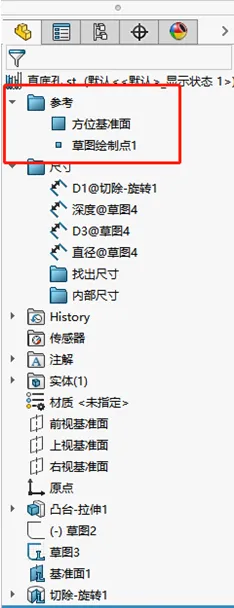
调用库特征条件:
检查它的可用性标准就是:参考基准是1个平面和1个草图点
上一篇:暂无
下一篇:SWPlus 无2D图零部件